Как очистить кэш на Mac и MacBook

Кэш на Маке копится незаметно: браузеры, Telegram, Spotify, фоторедакторы и сама macOS сохраняют временные файлы, и через пару лет это легко становится десятком гигабайт. Разбираем, где лежит кэш, как почистить его на MacBook вручную — в Finder и в самих программах, — и какие соседние папки трогать нельзя. Пути и названия меню указаны для macOS 26 Tahoe.

Что такое кэш на Маке и безопасно ли его удалять

Кэш — это файлы, которые программа сохраняет «на всякий случай», чтобы в следующий раз не делать ту же работу заново. Браузер хранит картинки и скрипты сайтов, Telegram — фото и видео из чатов, музыкальный сервис — треки, Xcode — промежуточные сборки. Благодаря этому страницы открываются быстрее, а медиа не скачивается повторно.

Главное свойство кэша: его можно восстановить. Если удалить кэш, программа просто создаст его снова — в первый раз она будет работать чуть медленнее, а потом всё вернётся как было. Поэтому удалять кэш безопасно. Опасно другое — удалить вместе с ним то, что кэшем не является. Об этом ниже, в разделе «Что удалять нельзя».

На Маке кэш лежит в нескольких местах:

ЧтоГде лежитКак чистить
Кэш программ~/Library/CachesВручную в Finder
Системный кэш/Library/CachesВручную, с паролем администратора — осторожно
Журналы (логи)~/Library/Logs, /Library/LogsВручную в Finder
Кэш браузеровВнутри ~/Library, у каждого браузера по-своемуВ настройках браузера
Кэш TelegramРядом с данными аккаунтаВ настройках Telegram

Значок ~ в пути означает вашу домашнюю папку. ~/Library — это личная библиотека пользователя, а /Library без тильды — общая для всех пользователей Мака.

Как очистить кэш программ на MacBook

Основной кэш программ хранится в папке ~/Library/Caches. По умолчанию Finder её не показывает, но попасть туда просто:

  1. Закройте программы, кэш которых хотите удалить. Если программа открыта, она может тут же создать файлы заново или повести себя странно.
  2. Откройте Finder и выберите в строке меню «Переход» → «Переход к папке…» или нажмите G.
  3. Введите ~/Library/Caches и нажмите Return.
  4. Включите вид «Список» (2). Чтобы увидеть размеры папок, откройте «Вид» → «Показать параметры вида» и отметьте «Вычислять все размеры», затем нажмите на столбец «Размер».
  5. Откройте папку нужной программы — обычно в названии есть имя программы или разработчика, например com.spotify.client. Выделите её содержимое (A) и перенесите в Корзину (Delete). Саму папку лучше оставить.
  6. Очистите Корзину: пока файлы лежат там, место на диске не освобождается.

Если какой-то файл не удаляется, скорее всего, его использует запущенный процесс. Пропустите его — это не повод искать обходные пути.

Кэш в ~/Library/Caches есть не у всех программ. Приложения из App Store часто хранят его внутри своей папки в ~/Library/Containers — вместе с настройками и документами. Там проще почистить кэш через настройки самой программы, если такая функция есть.

Системный кэш и журналы

Помимо личного кэша, есть общий — в /Library/Caches (без тильды). Его создают системные службы и программы, которые установлены для всех пользователей. Открывается он так же: G/Library/Caches. При удалении macOS попросит пароль администратора.

Журналы (логи) — это текстовые записи о работе программ и системы: ошибки, сбои, отладочные сообщения. Они лежат в ~/Library/Logs и /Library/Logs. Обычно они весят немного, но у некоторых программ разрастаются до гигабайтов. Удалять старые журналы безопасно — пропадёт только история для диагностики. Если вы сейчас разбираетесь со сбоем вместе с поддержкой какой-то программы, логи лучше сначала отправить им.

⚠️ С системным кэшем нужна осторожность. Удаляйте содержимое конкретных папок, а не всю /Library/Caches разом, и только когда программы закрыты. После этого перезагрузите Мак. Папку /System/Library/Caches трогать не нужно — системный том защищён, а советы вида sudo rm -rf из интернета заканчиваются в лучшем случае ошибкой, в худшем — переустановкой macOS.

Если системный кэш и прочие служебные файлы — это то, что у вас в «Хранилище» называется «Системными данными» и занимает десятки гигабайт, разбор этой категории — в отдельной статье.

Подробно: что лежит в «Системных данных» на Mac и как их безопасно почистить →

Как очистить Safari и другие браузеры на Маке

Кэш браузера не стоит удалять через Finder: у каждого браузера своя структура файлов, и рядом с кэшем лежат профиль, закладки и пароли. Надёжнее очистить его в настройках самого браузера. Во всех браузерах кэш можно удалить отдельно от истории и cookie — тогда вы не выйдете из аккаунтов на сайтах.

Safari

В Safari кэш удаляется вместе с другими данными сайтов:

  1. Откройте Safari и выберите в строке меню «Safari» → «Настройки».
  2. Перейдите на вкладку «Конфиденциальность».
  3. Нажмите «Управлять данными веб-сайта».
  4. Выберите отдельные сайты и нажмите «Удалить» или удалите всё кнопкой «Удалить все».

Учтите: так удаляются и cookie, поэтому после очистки придётся заново входить на сайты. Сохранённые пароли при этом не пропадают — они хранятся отдельно, в приложении «Пароли».

Только кэш, без cookie. В «Safari» → «Настройки» → «Дополнения» включите флажок «Показывать функции для веб-разработчиков». В строке меню появится меню «Разработка» — в нём есть пункт для очистки кэшей. Он удаляет только кэш и не трогает входы на сайтах.

История. Если вы хотите очистить Safari целиком, историю посещений удаляют отдельно: «История» → «Очистить историю», затем выберите период.

Google Chrome

  1. Нажмите значок с тремя точками в правом верхнем углу окна.
  2. Выберите «Удалить данные о работе в браузере».
  3. Укажите период — например, «Все время».
  4. Оставьте отмеченным только «Изображения и другие файлы в кеше». Если отметить «Файлы cookie и другие данные сайтов», браузер выйдет из аккаунтов на большинстве сайтов.
  5. Нажмите «Удалить данные».

Яндекс Браузер

  1. Нажмите значок меню в правом верхнем углу и выберите «История» → «Очистить историю». Быстрее — сочетанием Backspace.
  2. Выберите период, за который нужно удалить кэш.
  3. Включите «Файлы, сохранённые в кеше», а остальные пункты отключите, если хотите удалить только кэш.
  4. Нажмите «Очистить».

Firefox

  1. В строке меню выберите «Firefox» → «Настройки».
  2. Откройте раздел «Приватность и защита».
  3. В блоке «Данные просмотра» нажмите «Удалить данные веб-сёрфинга».
  4. В поле «Период» выберите «Все» и оставьте отмеченным только «Временные кешированные файлы и страницы».
  5. Нажмите «Удалить».

Названия пунктов в браузерах иногда меняются с обновлениями. Если вы не нашли нужный пункт, ищите в настройках раздел про конфиденциальность, историю или данные сайтов.

Если не обновляется одна страница. Чистить весь кэш не обязательно — достаточно перезагрузить страницу без кэша. В Яндекс Браузере это R; в других браузерах есть похожие сочетания, их можно найти в меню «Вид» или «Просмотр».

Кэш Telegram

Telegram — одна из самых «тяжёлых» программ на Маке: фото, видео, голосовые и файлы из всех чатов и каналов, которые вы открывали, остаются на диске. У активных пользователей это легко несколько гигабайт, а иногда и десятки.

Чистить его через Finder не нужно: Telegram для macOS хранит кэш вместе с данными аккаунта в папке Group Containers, и ручное удаление может разлогинить или сломать программу. В самом Telegram есть для этого настройки:

  1. Откройте Telegram и перейдите в «Настройки».
  2. Откройте раздел «Данные и память» — в некоторых версиях он называется «Данные и хранилище».
  3. Выберите «Использование памяти» («Использование хранилища»). Telegram посчитает, сколько места занимает кэш и какие чаты больше всего.
  4. Очистите весь кэш или только отдельные типы файлов и чаты.

Там же можно задать «Срок хранения медиафайлов»: файлы, которые вы давно не открывали, Telegram будет удалять с Мака сам.

Переписки при этом не пропадают. Сообщения и медиа из обычных чатов хранятся в облаке Telegram, и если открыть старое фото, оно скачается снова.

На Мак можно поставить два разных приложения: Telegram из App Store и Telegram Desktop с сайта. Меню у них отличаются: в Telegram Desktop управление памятью находится в продвинутых настройках. Если не видите описанных пунктов, ищите раздел про данные и память.

Что удалять нельзя

Главная ошибка при ручной очистке — перепутать кэш с данными. В ~/Library рядом с папкой Caches лежат папки, которые выглядят похоже, но хранят совсем другое:

ПапкаЧто внутриЧто будет после удаления
~/Library/Application SupportБазы данных, профили, библиотеки, сохранения игрПрограмма «забудет» всё — вплоть до потери файлов, которых нет в облаке
~/Library/ContainersДанные программ из App Store: настройки, документы, иногда перепискиПрограмма запустится как после первой установки
~/Library/Group ContainersОбщие данные нескольких программ одного разработчика — например, Telegram, Microsoft Office, «Заметок»Выход из аккаунтов, потеря локальных данных
~/Library/PreferencesНастройки программВсе настройки сбросятся

Правило простое: удаляйте только внутри Caches и Logs, а всё остальное чистите через сами программы. Если вы удалили программу, но её папки остались в ~/Library, — это другая задача, и там тоже есть свои тонкости.

Подробно: как удалить приложение на Mac полностью — вместе с оставшимися файлами →

Как часто чистить кэш

Честный ответ: регулярно — не нужно. Кэш существует, чтобы программы работали быстрее, и если его удалять каждую неделю, Мак будет постоянно заново скачивать и пересчитывать одно и то же. Скорости это не прибавит, скорее наоборот.

Чистить кэш имеет смысл, когда:

Если места мало, начните не с кэша, а с общей картины — часто больше всего места занимают фото, загрузки или резервные копии iPhone.

Подробно: как почистить Мак и MacBook от ненужных файлов — все шаги →

Как это сделать в WIWIClean

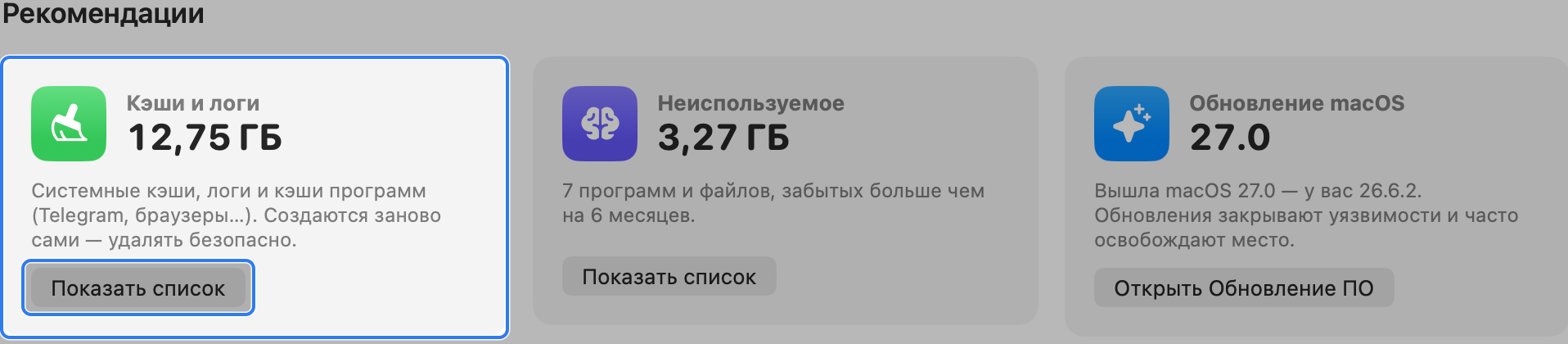
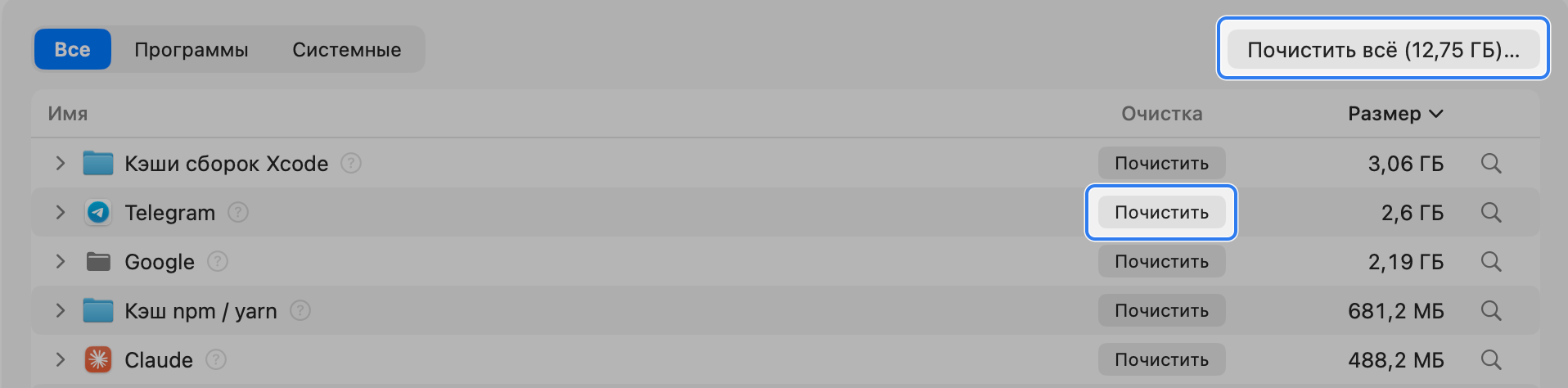
WIWIClean делает то же, что описано выше, но собирает кэш со всего Мака в одном окне и заранее объясняет, что будет после удаления.

Окно WIWIClean: хранилище Мака разложено по категориям
Хранилище Мака в WIWIClean — по категориям, с рекомендациями

Отдельной функции для истории и cookie браузеров в WIWIClean нет — их удаляют в настройках браузера, как описано выше.

Анализ диска бесплатный навсегда. Первые 7 дней все функции очистки бесплатны, дальше — Pro за $1.99 в месяц, $14.99 в год или $49.99 навсегда. Если не подойдёт, в течение 30 дней можно вернуть деньги.

Частые вопросы

Что будет, если удалить кэш на Маке?

Ничего страшного: программы создадут кэш заново. Первое время они могут открываться чуть медленнее, браузер заново загрузит картинки сайтов, а Telegram — фото и видео из чатов. Переписки, документы и настройки при этом не пропадают, если удалять только кэш, а не соседние папки с данными.

Как очистить кэш Safari, чтобы не выйти из аккаунтов на сайтах?

Кнопка «Управлять данными веб-сайта» удаляет вместе с кэшем и cookie, поэтому после неё придётся заново входить на сайты. Чтобы удалить только кэш, включите в «Safari» → «Настройки» → «Дополнения» флажок «Показывать функции для веб-разработчиков» и воспользуйтесь пунктом очистки кэшей в появившемся меню «Разработка». Сохранённые пароли в обоих случаях остаются на месте.

Почему после очистки кэша место снова заканчивается?

Потому что кэш — рабочие файлы программ, и они снова его накапливают. Если место уходит быстро, дело обычно не в кэше, а в чём-то крупнее: фото, видео, резервных копиях iPhone или «Системных данных». С этого и стоит начать.

Можно ли удалить всю папку Library на Маке?

Нет. В ~/Library вместе с кэшем лежат настройки, переписки, базы данных и файлы программ. Удалять можно содержимое ~/Library/Caches, а папки Application Support, Containers и Group Containers лучше не трогать вручную.

Посмотрите, сколько кэша накопилось на вашем Маке

Анализ бесплатный навсегда. 7 дней открыты все функции очистки.

Скачать WIWIClean бесплатно