Как почистить «Системные данные» на Маке и MacBook
В «Хранилище» macOS есть категория «Системные данные», которая легко занимает 30–90 ГБ. Apple не объясняет, что внутри, и не даёт кнопки «Очистить». Разбираем, что внутри этой категории, и проходим весь путь очистки в WIWIClean — по шагам, со скриншотами программы.
Что такое «Системные данные» на Маке
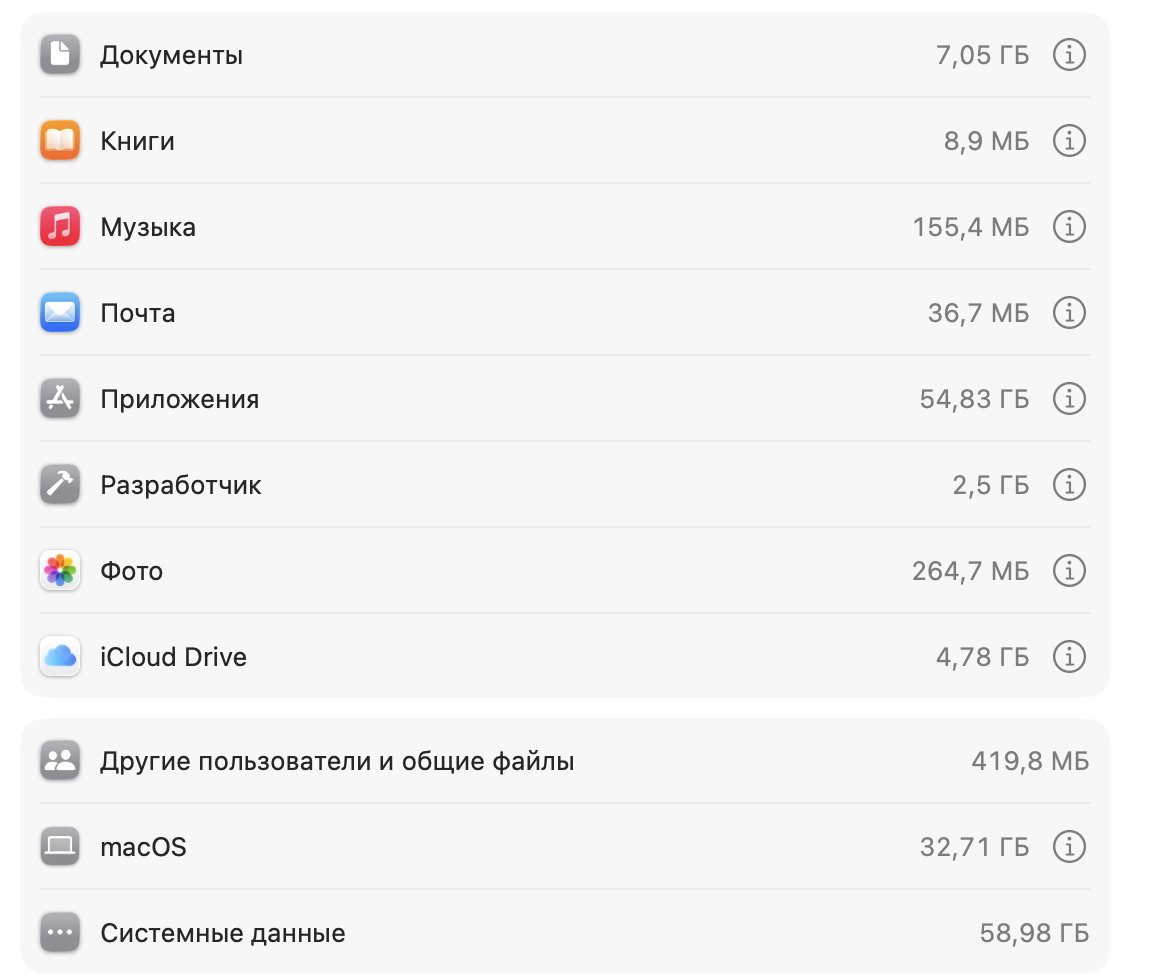
Откройте меню → «Системные настройки» → «Основные» → «Хранилище» и прокрутите список вниз. Последняя строка — «Системные данные». В отличие от «Приложений» или «Документов», у неё нет значка ⓘ: посмотреть, что внутри, и почистить её из настроек нельзя.
По сути это «всё остальное» — файлы, которые macOS не смогла отнести ни к одной понятной категории. Именно поэтому категория так быстро растёт: туда попадает всё, что программы складывают в служебные папки.
Что внутри «Системных данных» и где это в WIWIClean
WIWIClean раскладывает эту категорию на части, с которыми сразу понятно, что делать:
| Что внутри | Где это в WIWIClean | Что делать |
|---|---|---|
| Кэши программ — Telegram, браузеры, Spotify, игры | «Кэши и логи» и колонка «Кэш» в «Данных программ» | Чистить смело: создаются заново сами |
| Журналы и системные кэши | «Системные кэши и логи» | Чистить смело: система пересоздаст нужное |
| Данные программ — переписки, настройки, базы, в том числе давно удалённых программ | «Данные программ», колонка «Данные» | Удалять только у ненужных программ |
| Файлы разработчика — Xcode, симуляторы, npm, Docker | «Разработчик» | Проверить по статусу и дате открытия |
| Сама macOS, снапшоты Time Machine и служебные файлы | «macOS и прочее» | Не трогать: система управляет этим сама |
Как почистить «Системные данные» в WIWIClean — пошагово
Ниже — весь путь очистки, от первого запуска до освобождённого места. На каждом шаге — скриншот того, что вы увидите в программе.
1Скачайте WIWIClean и дайте «Полный доступ к диску»
Скачайте WIWIClean, перетащите его в «Программы» и запустите. Без полного доступа к диску macOS не показывает программам часть папок с кэшами и данными, поэтому при первом запуске WIWIClean попросит его один раз:
- Нажмите «Открыть настройки» в карточке «Разрешите один раз — больше не спросит».
- В открывшемся окне «Конфиденциальность и безопасность» → «Полный доступ к диску» включите тумблер WIWIClean.
- Перезапустите WIWIClean.
Доступ нужен только для анализа на вашем Маке — содержимое файлов никуда не отправляется.
2Посмотрите, из чего состоят «Системные данные»
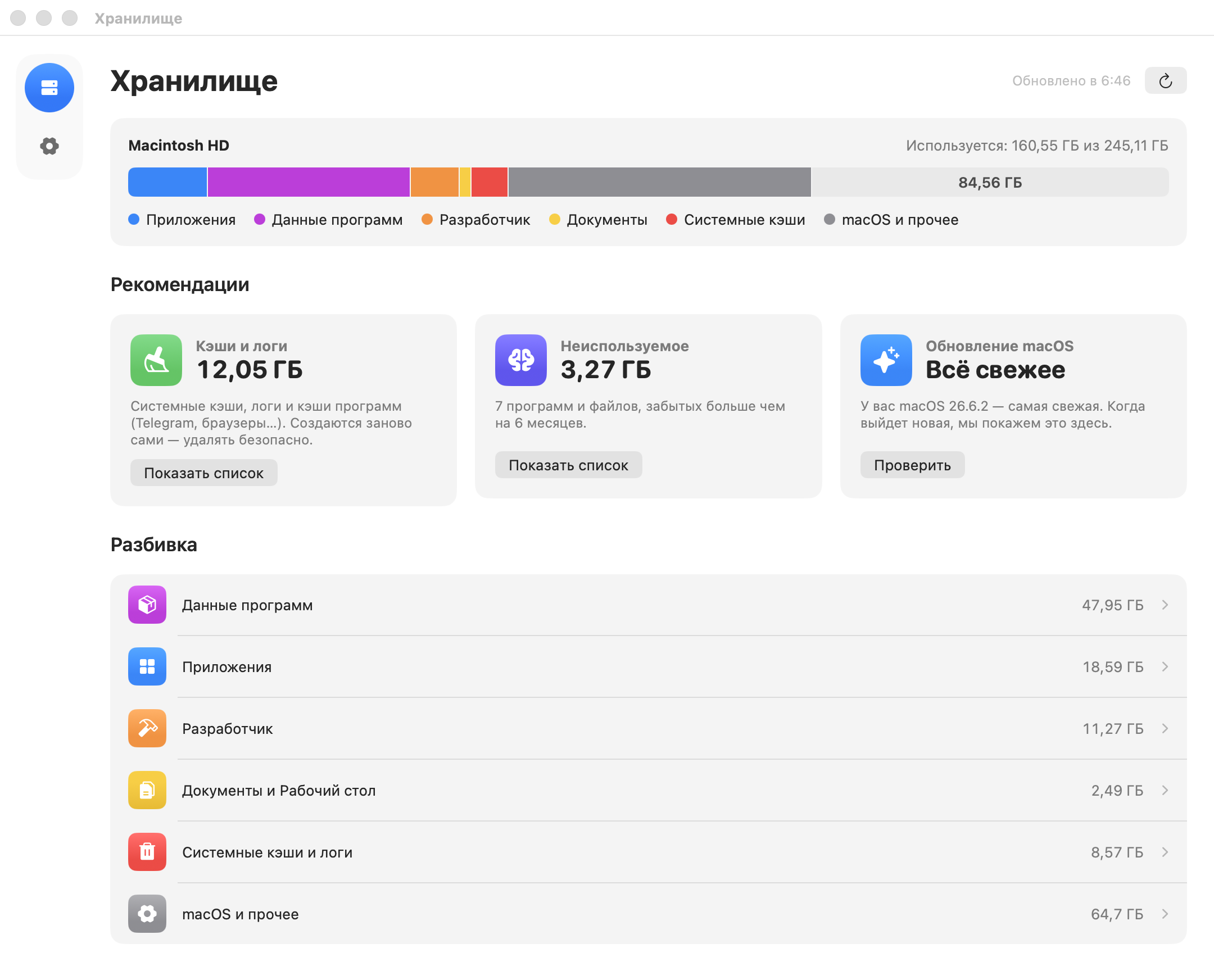
На странице «Хранилище» диск разложен на понятные категории. То, что в настройках macOS свалено в одни «Системные данные», здесь разделено на «Данные программ», «Разработчик», «Системные кэши» и «macOS и прочее». Нажмите на цветной отрезок полоски или на строку в «Разбивке», чтобы раскрыть категорию.
3Почистите кэши и логи — это самое безопасное
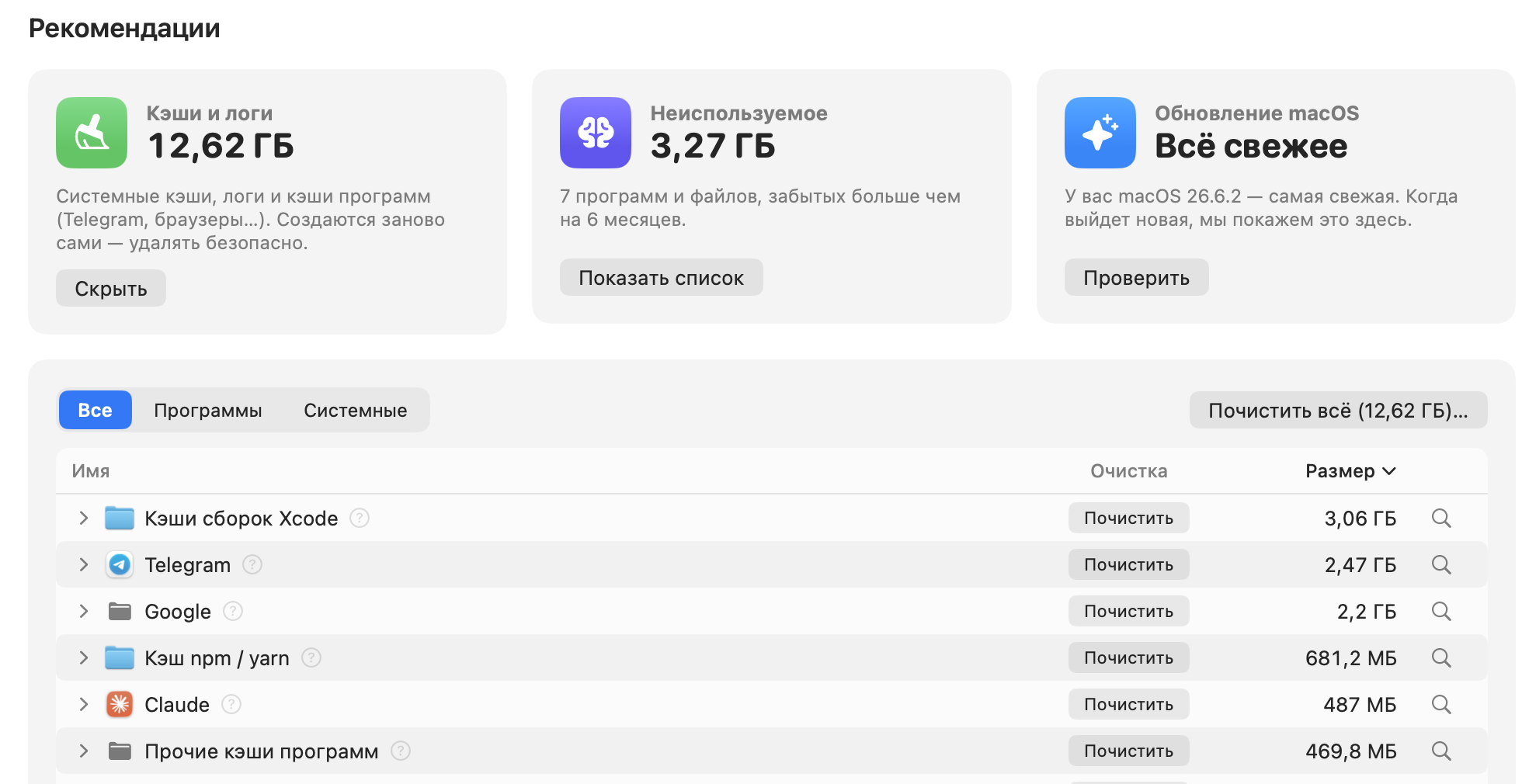
Начните с карточки «Кэши и логи» в «Рекомендациях». В ней собраны системные кэши, журналы и кэш программ — всё, что создаётся заново само.
- Нажмите «Показать список» — под карточками откроется таблица, отсортированная по размеру.
- Фильтром «Все / Программы / Системные» можно оставить только кэши программ или только системные.
- Стрелка слева раскрывает строку до отдельных папок, а лупа справа показывает папку в Finder — любую строку можно проверить до удаления.
- Нажмите «Почистить» у отдельной строки или «Почистить всё» справа вверху.
- Подтвердите удаление в окне «Почистить кэши…»: там написано, сколько места освободится, и что кэши создадутся заново.
4Проверьте, что именно удаляете: значок «?»
Наведите курсор на «?» рядом с названием — появится подсказка. В ней видно:
- вердикт — «Безопасно удалять», «Удалять с осторожностью» или «Лучше не удалять»;
- что внутри — из каких папок состоит объект и сколько весит каждая;
- после удаления — что конкретно изменится: например, что фото из чатов Telegram скачаются заново, а переписки не пострадают.
Последствия дополнительно проверяет ИИ (Claude). Ему отправляются только тип объекта, название программы и путь вида ~/Library/… — содержимое файлов никуда не уходит. Если ИИ осторожнее правил программы, подсказка покажет его предупреждение. Проверку можно выключить в настройках.
5Разберите «Данные программ»
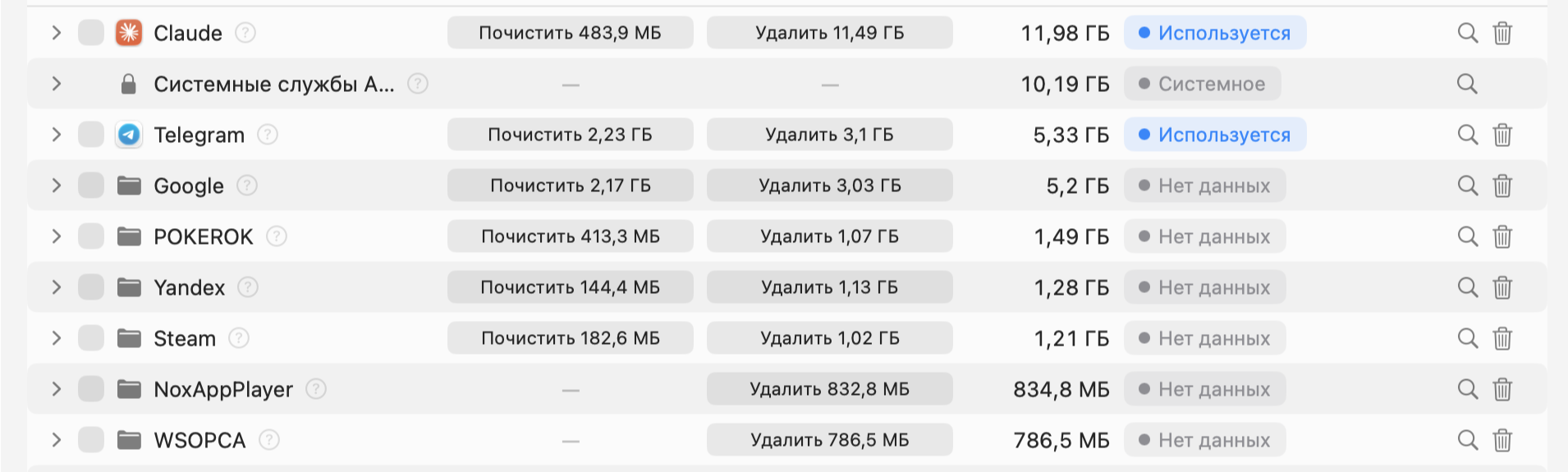
Это обычно самая большая часть «Системных данных». Раскройте в «Разбивке» строку «Данные программ» — всё сгруппировано по программам, а у каждой разделено на две колонки:
- «Кэш» — кнопка «Почистить». Удалять безопасно: программа создаст кэш заново.
- «Данные» — кнопка «Удалить». Это переписки, настройки и базы. Удаляйте их только у программ, которые вам больше не нужны.
Колонка «Статус» подсказывает, пользуетесь ли вы программой: «Используется», «Нет данных» или «Системное» — такие строки с замком удалить нельзя. Фильтры «Не используется 1+ мес» и «Не используется 6+ мес» сразу покажут забытое.
Остались данные программы, которую вы давно удалили? Это самый частый источник «лишних» гигабайт. Подробнее о таких «хвостах» — в статье как удалить приложение на Mac полностью.
6Если вы программируете — «Разработчик»
Xcode, симуляторы, npm, Docker и другие инструменты копят гигабайты служебных файлов. Раскройте строку «Разработчик» — там папки Xcode и симуляторов (CoreSimulator) и скрытые папки инструментов: .npm, .docker, .cache и другие.
- Колонка «Открывали» показывает, когда папкой последний раз пользовались.
- Статус подсказывает, что с ней делать: «Кэш инструментов» — временные файлы, «Используется» — лучше оставить, «Не используется 6+ мес» — повод проверить, нужен ли вам ещё этот инструмент.
- Удалить папку можно значком корзины в конце строки, несколько сразу — отметив их галочками.
Кэши сборок и пакетов уже входят в «Кэши и логи» из шага 3, поэтому если вы их почистили, здесь останутся в основном рабочие папки инструментов.
Если вы не разработчик, эта категория у вас будет почти пустой — шаг можно пропустить.
7«Системные кэши и логи»
Раскройте строку «Системные кэши и логи». Здесь собраны кэши приложений, кэши сборок Xcode, кэш npm и Yarn, кэш Swift-пакетов и журналы. Система и программы пересоздают их сами, поэтому у всех строк статус «Можно удалять» и они уже отмечены галочками.
- Раскройте любую строку стрелкой, чтобы проверить состав, или снимите галочки с того, что хотите оставить.
- Внизу окна появится кнопка вида «Очистить 5 шт. · 8,67 ГБ» — нажмите её.
- Подтвердите удаление: в окне будет написано, сколько места освободится.
Эти же кэши входят в карточку «Кэши и логи» из шага 3, так что если вы уже почистили её, здесь почти ничего не останется.
8Что не трогать: «macOS и прочее»
Последняя строка — сама macOS, снапшоты и служебные данные. Ими управляет система, поэтому WIWIClean их показывает, но удалить не даёт. Если эта строка большая, часто дело в локальных снимках Time Machine: macOS удаляет их сама, когда место понадобится.
9Проверьте результат
По умолчанию WIWIClean удаляет файлы сразу навсегда — место освобождается мгновенно, а перед каждым удалением программа просит подтверждение. Если в настройках WIWIClean выбран режим «В корзину», файлы можно восстановить, но место освободится только после очистки Корзины. Когда в Корзине больше 100 МБ, WIWIClean показывает на странице «Хранилище» карточку с кнопкой «Очистить Корзину…».
После очистки откройте «Системные настройки» → «Основные» → «Хранилище». Если «Системные данные» уменьшились не сразу — это нормально, macOS пересчитывает категории с задержкой.
Почему «Системные данные» не уменьшаются после очистки
- Файлы в Корзине. Пока Корзина не очищена, место не освобождается.
- Хранилище пересчитывается не сразу. Закройте и откройте «Хранилище» через несколько минут или перезагрузите Мак.
- Локальные снимки Time Machine. Они могут удерживать десятки гигабайт — macOS отпустит их, когда место понадобится.
- Программы снова накопили кэш. Это нормально: кэш — рабочие файлы. Если место уходит быстро, ищите крупное — все способы освободить место на Маке.
Частые вопросы
Почему «Системные данные» на макбуке занимают так много места?
Чаще всего — из-за кэша программ, данных давно удалённых программ, журналов, локальных снимков Time Machine и файлов разработчика. Всё это macOS не относит к понятным категориям и складывает в «Системные данные».
Можно ли удалить «Системные данные» полностью?
Нет: часть этой категории — файлы самой macOS, без которых Мак не запустится. Удалять можно кэши, журналы, файлы разработчика и данные программ, которыми вы больше не пользуетесь.
Почему «Системные данные» не уменьшаются после очистки?
Проверьте, что файлы не остались в Корзине. Место могут удерживать локальные снимки Time Machine — macOS удаляет их сама, когда место нужно. Кроме того, «Хранилище» в настройках пересчитывает категории не сразу: откройте его заново через несколько минут или перезагрузите Мак.
Безопасно ли чистить кэш в «Системных данных»?
Да, если удалять именно кэш: программы создадут его заново. Первое время они могут открываться чуть медленнее, а Telegram и браузеры заново скачают картинки и медиа. Опасно другое — удалить вместе с кэшем данные программ: переписки, настройки и базы.
Можно ли вернуть файлы, удалённые в WIWIClean?
По умолчанию WIWIClean удаляет файлы сразу навсегда, чтобы место освобождалось мгновенно, и перед каждым удалением просит подтверждение. Если хотите иметь возможность восстановить файлы, в настройках WIWIClean выберите режим удаления «В корзину».
Анализ бесплатный навсегда. 7 дней открыты все функции очистки, карта не нужна.
Скачать WIWIClean бесплатно