Как почистить Мак и MacBook от ненужных файлов

Место на Маке заканчивается незаметно: загрузки, забытые программы, кэш, фото и резервные копии iPhone. Разбираем, как очистить MacBook и Мак от мусора по шагам — от самого простого к самому объёмному — и чего при этом лучше не трогать. Все пути указаны для macOS 26.

Шаг 1. Посмотрите, что занимает место

Откройте меню → «Системные настройки» → «Основные» → «Хранилище». Вверху — полоска с категориями, ниже — список: «Приложения», «Документы», «Фото», «Системные данные» и другие. Начинайте с самых крупных — так вы сразу поймёте, какие из шагов ниже дадут больше всего места.

В том же окне есть блок «Рекомендации»: включите «Очищать Корзину автоматически» — файлы, которые лежат в Корзине дольше 30 дней, будут удаляться сами.

Шаг 2. Очистите Корзину и «Загрузки»

  1. Откройте Finder и перейдите в «Загрузки».
  2. Включите вид «Список» (2) и нажмите на столбец «Размер» — крупные файлы окажутся вверху.
  3. Удалите установщики (.dmg, .pkg), архивы и видео, которые уже не нужны.
  4. Очистите Корзину: правый клик по значку Корзины в Dock → «Очистить Корзину».

Пока файлы лежат в Корзине, место не освобождается. Это самая частая причина, почему «удалил, а места не прибавилось».

Шаг 3. Найдите большие и старые файлы

Через настройки хранилища

В «Хранилище» нажмите рядом с «Документами». На вкладке «Большие файлы» — всё крупное, что есть на Маке, с датой последнего открытия. Выделите лишнее и нажмите «Удалить».

Через поиск Finder

  1. В Finder нажмите F и выберите «Этот Mac».
  2. Нажмите на условие «Тип» → «Другое…», отметьте «Размер файла».
  3. Выберите «больше чем» и укажите, например, 1 ГБ.

Обычно так находятся старые видео, образы дисков, архивы и экспорт проектов.

Шаг 4. Удалите программы, которыми не пользуетесь

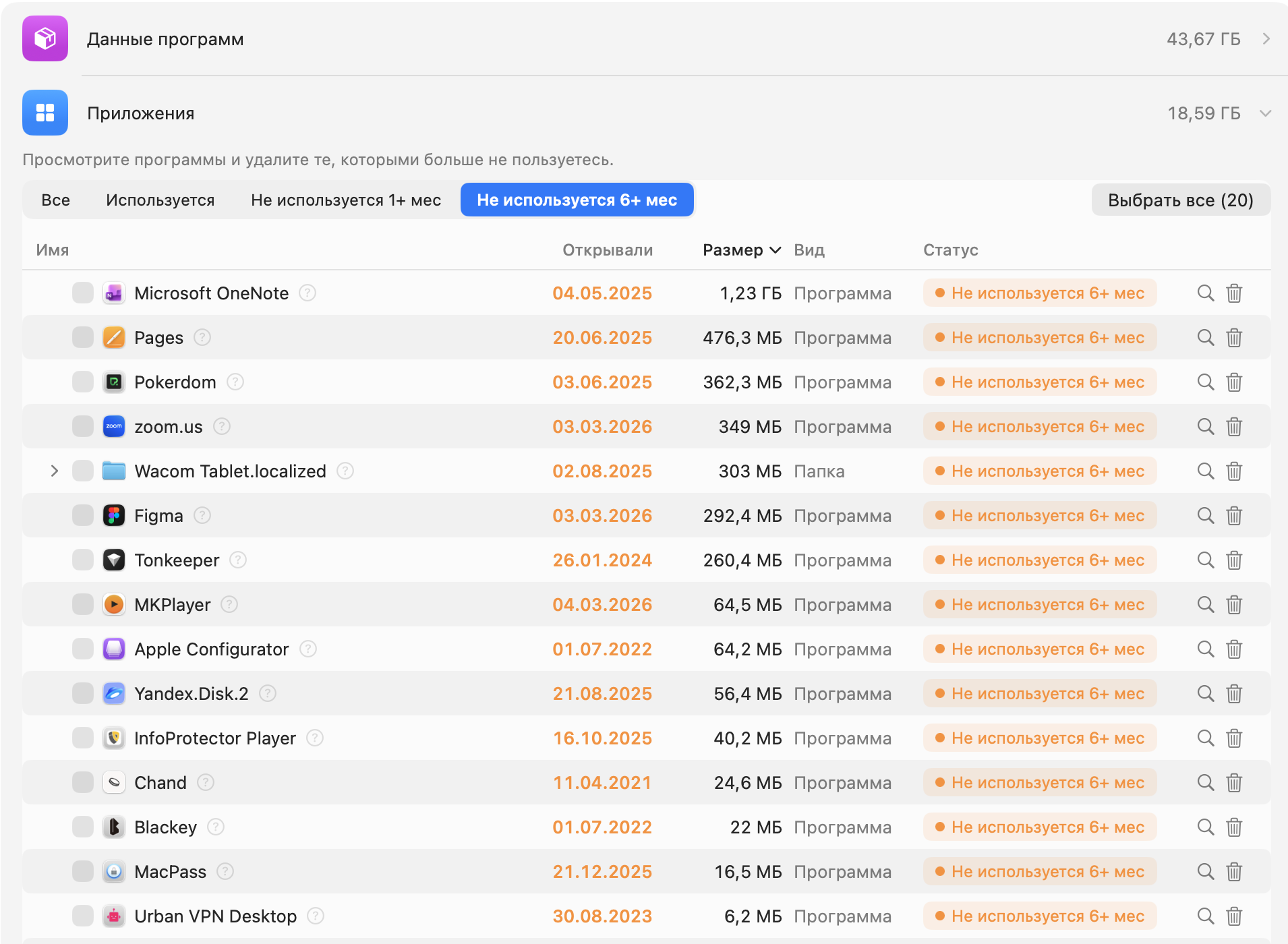
В «Хранилище» нажмите рядом с «Приложениями» и отсортируйте список по размеру. Игры, видеоредакторы и пакеты Adobe или Microsoft легко занимают десятки гигабайт.

Учтите: перенос программы в Корзину не удаляет её настройки, кэш и данные в ~/Library — они остаются на диске.

Подробно: как удалить приложение на Mac полностью — вместе с оставшимися файлами →

Шаг 5. Очистите кэш программ и системы

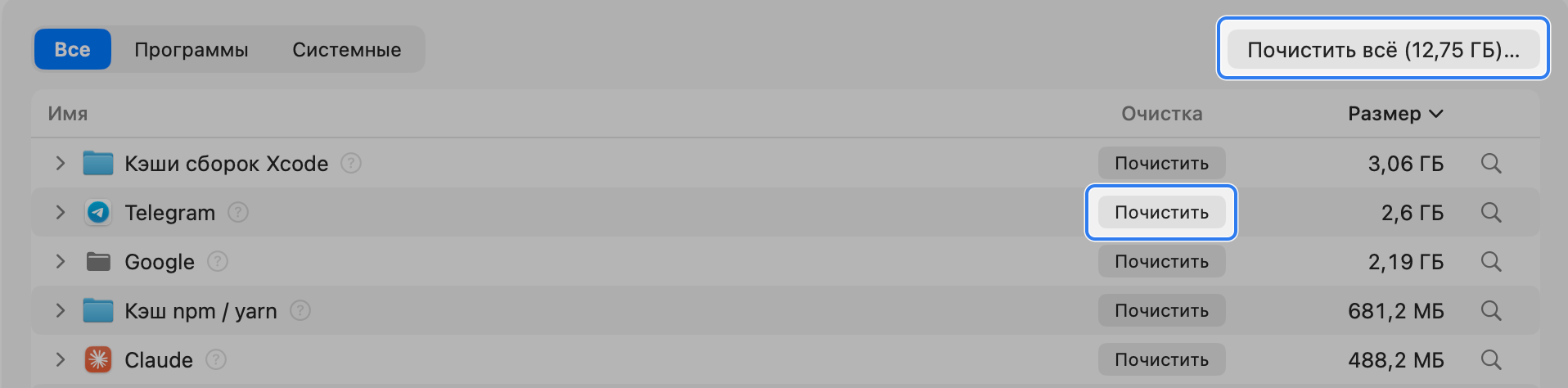
Кэш — временные файлы, которые программы сохраняют, чтобы быстрее работать: превью, загруженные медиа, обновления. Telegram, браузеры, Spotify и игры накапливают гигабайты кэша. Программа создаёт его заново, поэтому удалять кэш безопасно.

  1. Закройте программы, кэш которых хотите очистить.
  2. В Finder выберите меню «Переход» → «Переход к папке…» (G) и введите ~/Library/Caches.
  3. Откройте папку нужной программы и переместите её содержимое в Корзину. Саму папку лучше оставить.
  4. Очистите Корзину.
⚠️ Удаляйте только внутри ~/Library/Caches. Соседние папки — Application Support, Containers, Group Containers — хранят данные программ: переписки, настройки, базы. Их удаление не «очистка кэша», а потеря данных.

Кэш браузера чистится в самом браузере: в Safari — «Настройки» → «Конфиденциальность» → «Управлять данными веб-сайта», в Chrome и Яндекс Браузере — Delete.

Подробно: как очистить кэш на Mac — программы, система, Safari, Chrome и Telegram →

Шаг 6. Разберитесь с «Системными данными»

Если в «Хранилище» больше всего места занимают «Системные данные», предыдущие шаги помогут лишь частично. В эту категорию macOS складывает всё, что не смогла отнести к другим: кэши, данные программ, локальные снимки Time Machine, файлы разработчика. Кнопки «Очистить» у неё нет.

Подробно: что лежит в «Системных данных» и как их безопасно почистить →

Шаг 7. Фото, видео и «Сообщения»

Шаг 8. Удалите старые резервные копии iPhone и iPad

Каждая резервная копия iPhone на Маке занимает от нескольких до десятков гигабайт, а копии давно проданных устройств часто так и остаются на диске.

  1. В «Хранилище» нажмите рядом с «Файлами iOS». Эта категория появляется, только если резервные копии есть.
  2. Выберите копии старых устройств и нажмите «Удалить».

Копии хранятся в папке ~/Library/Application Support/MobileSync/Backup, но удалять их лучше через настройки: по названиям папок не понять, какому устройству принадлежит копия.

Шаг 9. Файлы разработчика — если вы программируете

Если на Маке установлены Xcode, Homebrew, Node.js или Python, их служебные файлы могут занимать больше, чем всё остальное вместе:

ЧтоГде лежитПосле удаления
Сборки Xcode~/Library/Developer/Xcode/DerivedDataПервая сборка проектов пройдёт дольше
Файлы для iPhone в Xcode~/Library/Developer/Xcode/iOS DeviceSupportXcode скачает их заново при подключении устройства
Кэш Homebrew~/Library/Caches/HomebrewПакеты скачаются заново при установке
Кэш npm, yarn, pnpm~/.npm, ~/Library/Caches/Yarn и др.Зависимости скачаются заново

Если вы не разработчик, этих папок у вас просто нет — шаг можно пропустить.

Чего не делать

Как это сделать в WIWIClean

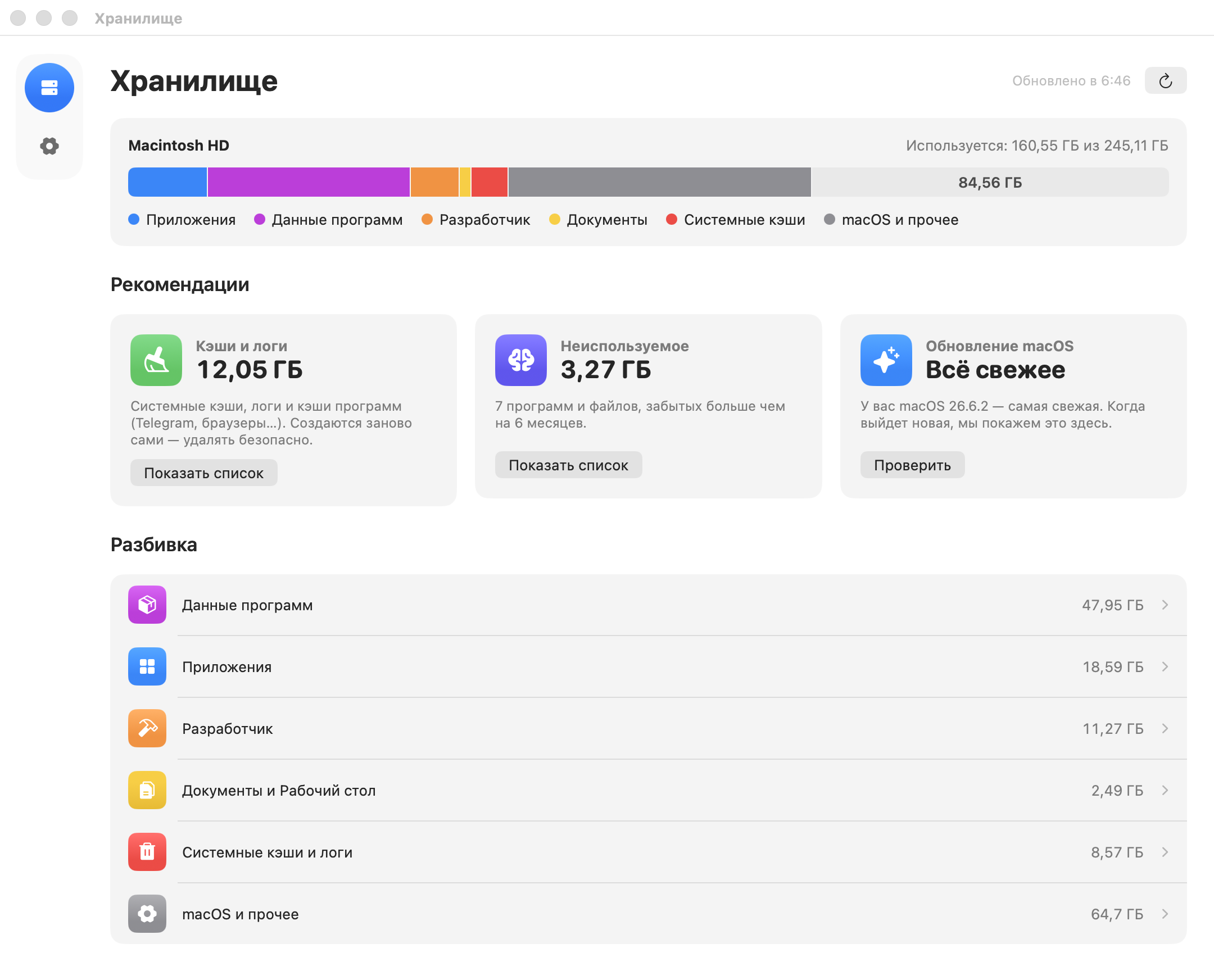
WIWIClean делает те же шаги, но показывает, что именно удаляется и что будет после этого.

Окно WIWIClean: хранилище Мака разложено по категориям
Хранилище Мака в WIWIClean — по категориям, с рекомендациями

Частые вопросы

Как быстро освободить место на MacBook?

Очистите Корзину, отсортируйте «Загрузки» по размеру и удалите лишнее, затем откройте «Системные настройки» → «Основные» → «Хранилище» и посмотрите большие файлы и программы. Обычно этих трёх шагов хватает, чтобы вернуть десятки гигабайт.

Как почистить память на макбуке?

Если речь о месте на диске — пройдите шаги из этой статьи. Если об оперативной памяти — чистить её не нужно: macOS управляет ею сама. Закройте тяжёлые программы и вкладки браузера или перезагрузите Мак; что именно занимает память, видно в «Мониторинге системы».

Нужна ли программа для очистки Мака?

Всё из этой статьи можно сделать вручную. Программа нужна, чтобы увидеть, что прячется в «Системных данных» и папке ~/Library, и не удалить по ошибке данные, которые не восстановятся.

Посмотрите, что занимает место на вашем Маке

Анализ бесплатный навсегда. 7 дней открыты все функции очистки.

Скачать WIWIClean бесплатно