Как очистить кэш Safari на Mac
С помощью WIWIClean
- Скачайте и откройте WIWIClean. При первом запуске разрешите полный доступ к диску — без него кэш Safari не виден.
В карточке «Кэши и логи» нажмите «Показать список».
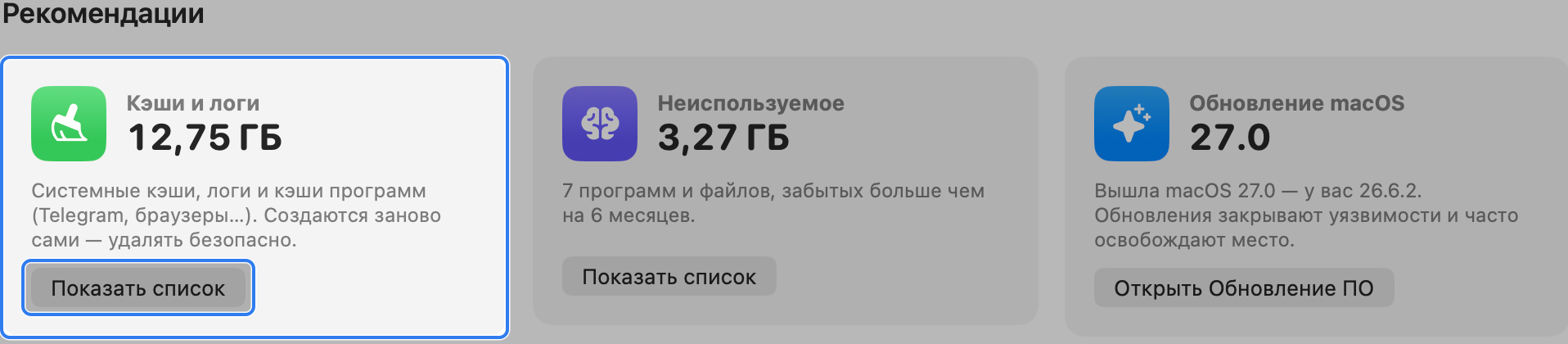
В строке Safari нажмите «Почистить» и подтвердите.

Удалится только кэш Safari. История, cookie и входы на сайтах останутся.
Вручную в Safari
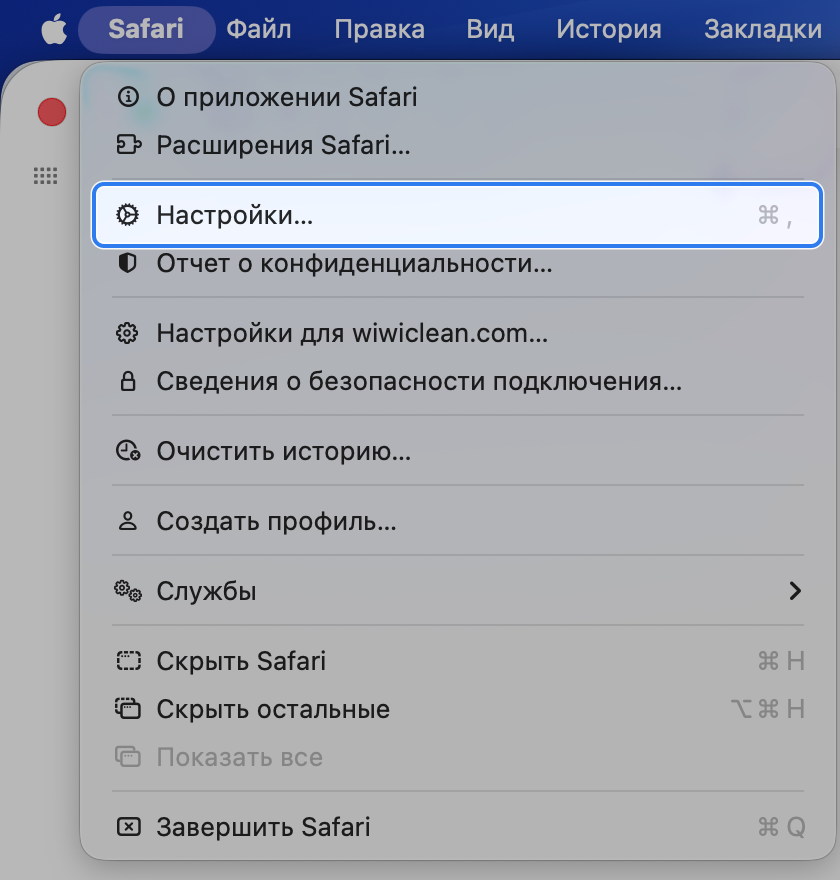
«Safari» → «Настройки…».
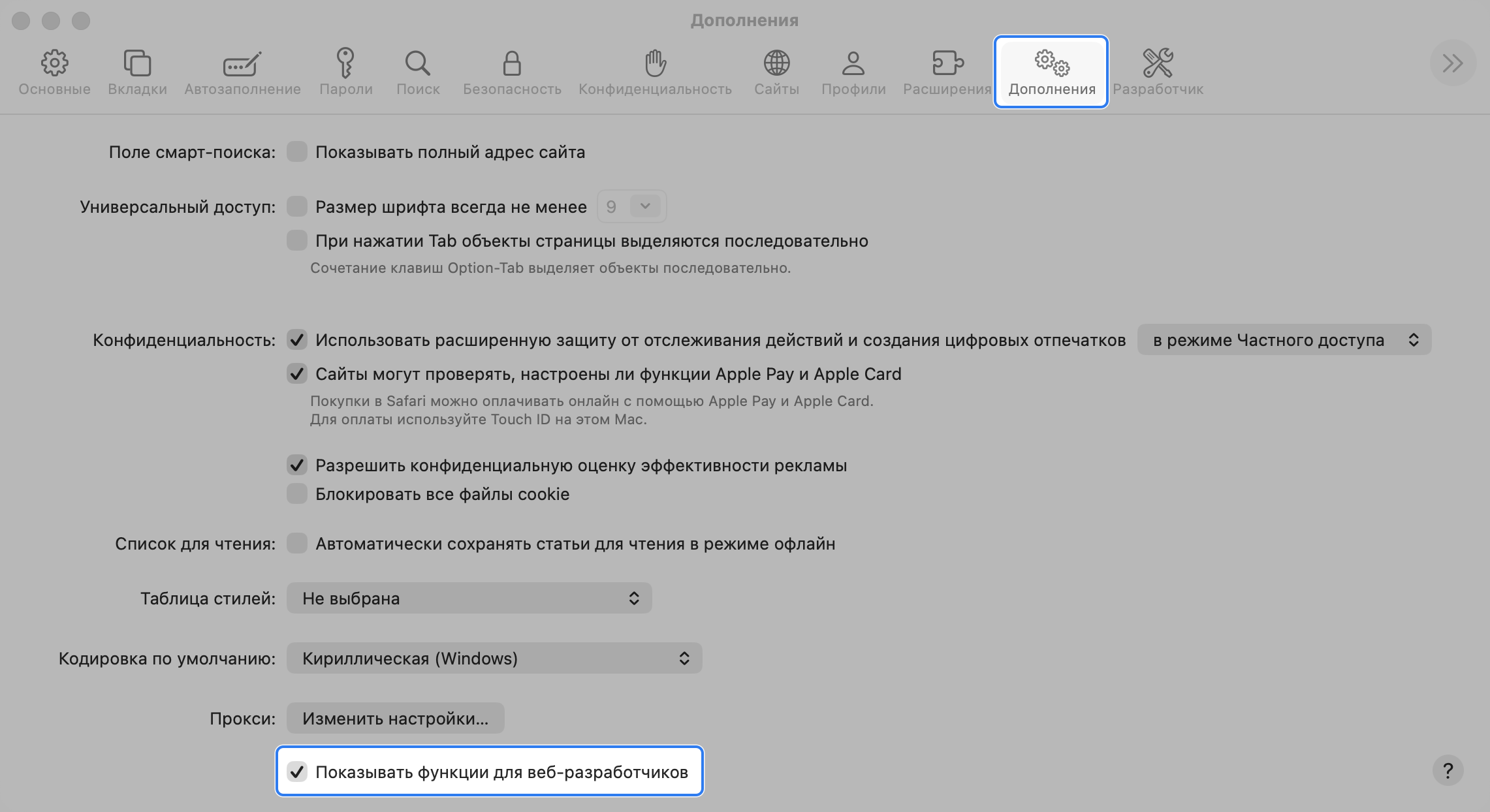
Вкладка «Дополнения» → включите «Показывать функции для веб‑разработчиков». В строке меню появится «Разработка».
- Нажмите ⌥⌘E или выберите «Разработка» → «Очистить кэши».
Если не обновляется одна страница, весь кэш чистить не нужно: откройте её и нажмите ⌥⌘R.
Частые вопросы
Выйду ли я из аккаунтов, если очистить кэш Safari?
Нет. Кэш — это сохранённые картинки и файлы сайтов. Входы хранятся в cookie, их очистка кэша не трогает.
Где кэш Safari на Mac?
В папке ~/Library/Caches/com.apple.Safari. Открыть её в Finder без полного доступа к диску не получится — macOS её скрывает, поэтому проще чистить через меню «Разработка» или WIWIClean.
Почему после очистки кэша сайт всё равно старый?
Safari мог держать страницу открытой. Перезагрузите её без кэша: ⌥⌘R.
Сколько места освободит очистка кэша Safari?
Обычно немного — от нескольких мегабайт до сотен. Если на Маке заканчивается место, больше освободит очистка всего кэша на Mac.